🔵 Blueprint対応✅ エディタプラグイン⭐ 定番プラグイン
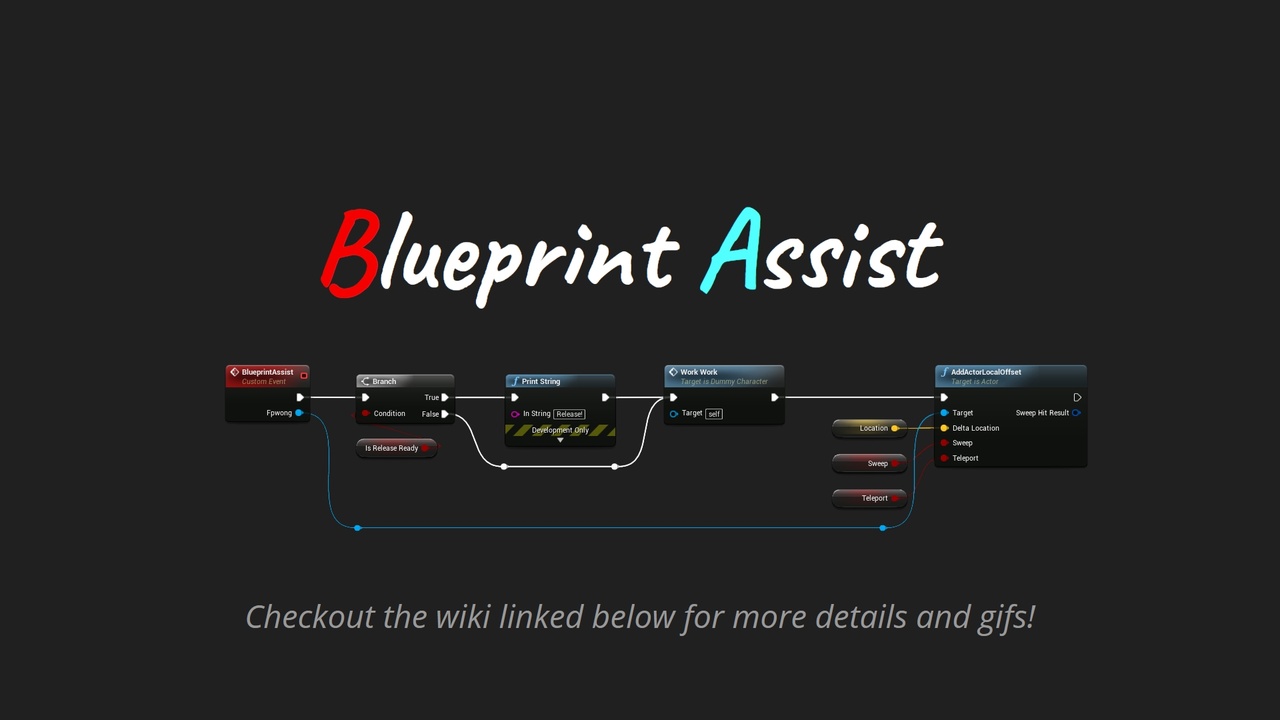
Blueprint Assist
ノードを置くだけで自動整列、マウス不要のショートカットでBP編集を高速化。 Blueprint開発者なら真っ先に入れておきたい定番プラグインです。

こんな悩みを解決します
😩ノードを置くたびに手動で位置を調整している
✅ノードを置くだけで自動で整列される
😩長くなったBPグラフが読みにくくてバグを見落とす
✅Auto Formatで常に整理されたグラフを維持できる
😩右クリック→検索→選択をずっと繰り返している
✅キーボードショートカットでノード作成・接続が完結
😩ノードを切り離すとワイヤーが全部消えてやり直し
✅Ctrl+Dでワイヤーを保持したまま切り離せる
よく使うショートカット
ショートカットはEditor Preferences → Blueprint Assist Commandsから自由に変更できます。
F選択ノードを自動整形
選択したノードとその関連ノードをまとめて整列。部分的に整形したいときに使う。
Q近くのノードを自動接続
近くにある未接続のピンを自動で探してつないでくれる。手動でドラッグするより速い。
Ctrl + Dワイヤーを保持してノードを外す
ノードを切り離しても前後のワイヤーはそのままつながった状態を維持。削除・差し替えが楽になる。
Ctrl + Qワイヤーの間にノードを差し込む
既存のワイヤーの途中に新しいノードを挿入できる。接続を作り直す手間がなくなる。
Ctrl + Shift + Fグラフ全体を整形
グラフ上の全ノードをまとめて整列。既存のBPを一括でキレイにしたいときに使う。
Ctrl + Shift + Rノードサイズをリフレッシュ
整形がずれているときに実行するリセット操作。フォーマットが崩れた場合の修正に使う。
Auto Format — 置くだけで整列
Blueprint Assistの核心機能です。ノードをグラフに置くたびに自動で整列アルゴリズムが走り、 ノードが読みやすい位置に自動配置されます。手動で位置を調整する必要がなくなります。
✓グラフの種類ごとに自動整形の挙動を個別設定できる
✓特定のグラフだけAuto Formatをオフにすることも可能
✓Ctrl+Shift+F でグラフ全体をまとめて整形
✓既存のBPグラフも一括でキレイに整理できる
使い方 — 有効化するだけで動く
1
プラグインを有効化
Edit → Plugins から「Blueprint Assist」を検索してチェックを入れる。エディタ再起動後に自動で動き始めます。
2
ノードを置いてみる
BPグラフにノードを追加するだけで自動整形が働きます。ショートカットはそのまま使えます。
3
設定を好みに調整(任意)
Editor Preferences → Blueprint Assist から整形の挙動やショートカットキーを変更できます。デフォルトのままでも十分使えます。
🎯 こんな方におすすめ
- ✓Blueprintをよく使うが、グラフが散らかりがちで困っている
- ✓ノードの接続作業に時間がかかっていると感じている
- ✓UE5でゲームを作り始めたばかりで、BP作業を効率化したい
- ✓既存のBPグラフを整理してチームで共有しやすくしたい