🔵 ブループリント対応
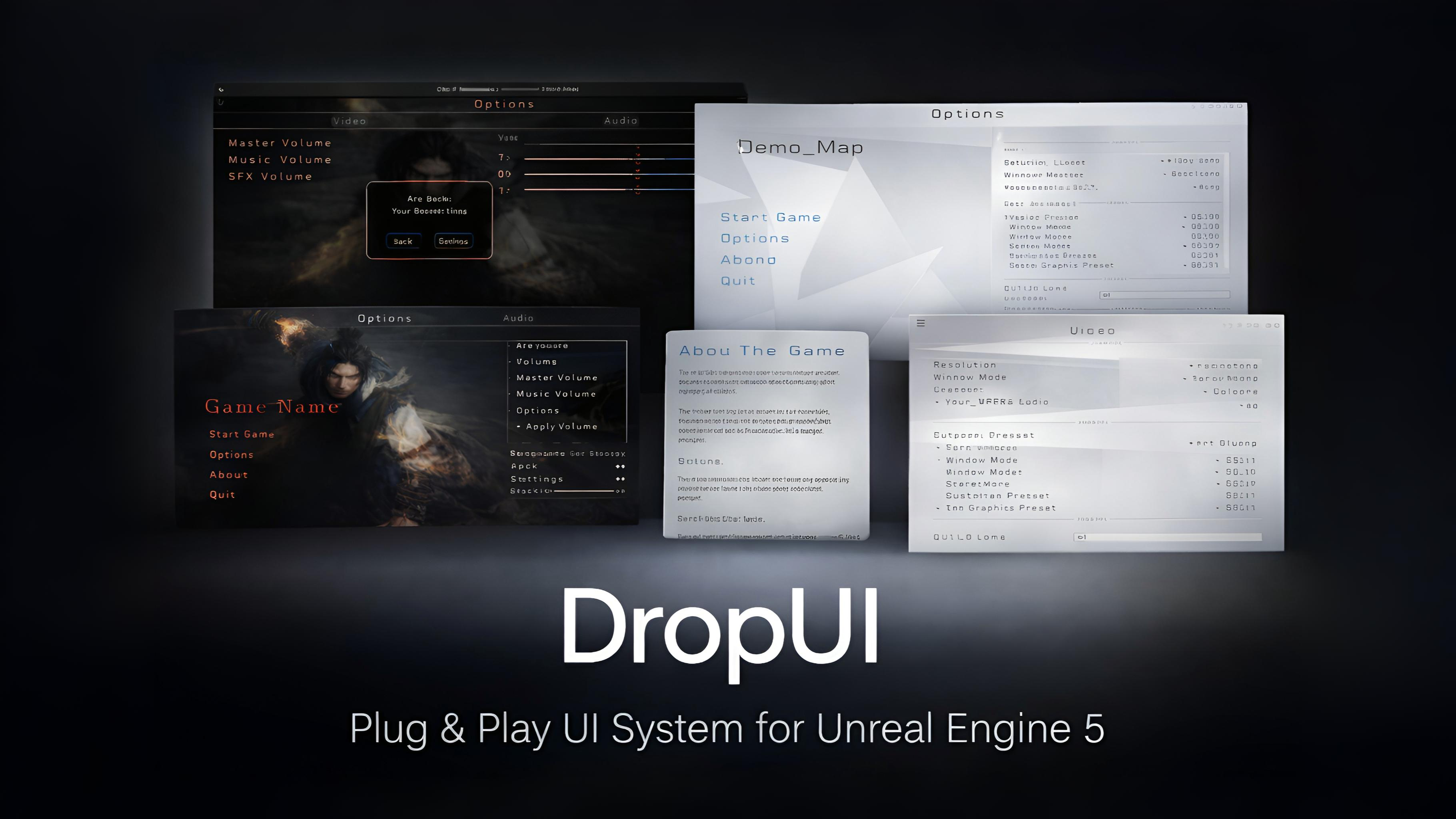
DropUI — プラグ&プレイ モジュール式メニュー&設定UIシステム
原題: DropUI — Plug & Play Modular Menu & Settings UI System
📦 このプラグインでできること
Blueprint100%で作られた、プロフェッショナルなメニューと設定画面をすぐに導入できるUIフレームワーク。メインメニュー、ポーズメニュー、設定画面、オーディオ・グラフィックス設定など必要な機能が揃っていて、初心者でも2分で導入可能です。
UIツール
🎮 どんなゲーム制作で使う?
メインメニュー、ポーズ画面、設定パネルなどのUI基盤が必要なあらゆるゲーム開発で即座に導入できます。アクションRPG、シューター、オープンワールドゲームなど、複数の画面遷移と設定機能が必須となるタイトルで、UI開発の工数を大幅に削減できます。
このPluginを選ぶ理由
Blueprint100%で開発されており、セットアップが2分で完了するため、UIロジックの実装に時間をかけたくない開発チーム向けです。一方、超カスタマイズな独自UI美学が必要な場合や、複雑なアニメーション制御が求められるプロジェクトでは、汎用的な構造が制約になる可能性があります。
🏷️ こんな目的で使われる
#メニューシステムの構築#設定画面の実装#ゲームジャム参加
🔧 関連システム
🎮 このジャンルで活躍
🎯 ジャンル適性
✅ 向いているジャンル
アクションRPGシューターオープンワールドモバイルカジュアル
⚠️ 初期設定の注意点
•GameInstanceの設定が必須
•Input Mappingコンテキストにポーズ入力を追加
•UIウィジェットはプレイヤーに追加するか、画面全体に配置
•既存プロジェクトにも導入可能(UE5.6以降)
🎯 こんな場面で使える
🖥️
UI
HUD・メニュー・ダッシュボード実装に
🔧
ツール
開発効率化・ワークフロー改善に
使い方・クイックスタート
1FABからプロジェクトにインポート
2GameInstanceを「GI_UI_GameInstance」に設定
3PlayerキャラにUIコンポーネント追加→ポーズ入力を割り当て→完了
詳細ガイドを見る
📋 詳細セットアップ手順
1Fab(Unreal Marketplace)から「DropUI」プラグインをプロジェクトに追加し、プロジェクトを再起動してプラグインを有効化する
2プロジェクト設定 > プロジェクト > ゲーム > GameInstanceクラスを「GI_UI_GameInstance」に変更する
3コンテンツブラウザで「Input Mapping Context」を開き、ポーズ入力(デフォルト: Pause キー)をキーボードまたはコントローラーに割り当てる
4プレイヤーキャラクター(またはポーン)のBlueprintを開き、コンポーネントパネルから「DropUI UIコンポーネント」を追加する
5そのコンポーネントの詳細パネルで「ポーズ入力を有効化」をチェックし、イベント設定を確認する
💡既存プロジェクトの場合、GameInstanceクラスがカスタムの場合は「GI_UI_GameInstance」を親クラスにして継承させるとより安全です
6メインメニュー画面用に「レベルブループリント」または専用レベルを作成し、DropUIのメインメニューウィジェットをCanvasパネルに配置する
7設定画面をカスタマイズしたい場合は、「DropUI_Settings」ウィジェットの「オーディオ設定」「グラフィックス設定」をDuplicate(複製)して、変数やバインディングを調整する
⚠️AudioコンポーネントやGraphicsSettingsは既存ゲーム設定と連動させるため、プロジェクト設定値の確認が必須です
8ゲームを起動してポーズキーを入力し、ポーズメニューが表示されることを確認して導入完了
⚠️ よくある問題と解決策
ポーズメニューが表示されない、またはポーズキー入力に反応しない
①GameInstanceが正しく「GI_UI_GameInstance」に設定されているか確認する ②Input Mapping Contextにポーズキーが追加されているか確認 ③プレイヤーキャラのUIコンポーネントが「有効」になっているかチェック ④既存プロジェクトの場合、Input Systemが「Enhanced Input System」に設定されているか確認(UE5.1以降は必須)
設定画面の変更(オーディオ・グラフィックス)が実際のゲーム設定に反映されない
①DropUIの設定ウィジェット内で、バインディングが正しいGameInstance変数に接続されているか確認 ②GameInstanceのBlueprintで、設定値の保存・読み込みロジック(Save/Loadノード)が実装されているか確認 ③必要に応じてカスタムイベント「OnSettingsChanged」を作成し、オーディオマネージャー・グラフィックス設定と手動連携させる
メインメニューから実際のゲームレベルへの遷移がうまくいかない
①メインメニュー用レベルと実ゲームレベルの名前をDropUIのウィジェット設定で正確に入力する ②Open Levelノードのレベル名が正しいパスになっているか確認(例: /Game/Maps/GameLevel) ③GameInstanceで「ポーズ状態のリセット」と「UIの非表示」を先に行う必要があるため、遷移前にカスタムイベントで状態初期化を挿入する
🎮 実装シナリオ例
【シナリオ1: アクションRPG】
DropUIを導入することで、ゲーム開始時のメインメニュー、戦闘中のポーズメニュー(再開・設定・終了)、装備・スキル画面での設定パネルをすべて一元管理できます。プレイヤーがいつでもポーズキーで設定を開け、音量調整やグラフィックス品質を変更でき、その設定は自動的に保存されます。数分で複数画面のUI基盤が完成し、開発を加速させられます。
【シナリオ2: FPS/シューター】
DropUIのポーズメニュー機能により、戦闘中いつでも一時停止して設定変更が可能になります。特にマウス感度やフォーカス距離などのカスタム設定項目を追加する場合、DropUIの設定ウィジェットを拡張するだけで完結します。メインメニュー→キャラクターセレクト→ゲーム開始という複数の画面遷移も、DropUIのレベルロード機能を組み合わせると短時間で実装でき、UI周りの制作期間を大幅短縮できます。
🔗 Plugin構成グラフ
推奨
Audio Modulation PluginEnhanced Input Plugin
任意
NiagaraMetaHuman Creator
🔄 代替Plugin
Common UIUMG Essentials UI FrameworkModularGameplay UI
⭐ おすすめ理由
Blueprint完全対応で初心者向け、2分で導入完了、モジュラー設計で拡張性高、ゲームジャムやプロトタイプに最適、サポート充実(チュートリアル動画あり)
🎓 このPluginを活かす学習コース
すべて見る →🎓
Unreal Engine 5 (UE5) でアクションゲームを作ってみよう! 初心者〜中級者向け実践講座
daichi takezawa
🇯🇵 日本語入門
🎓
【ゲーム開発の基礎を学ぶ】Unreal Engine 5 アクションゲーム講座
daichi takezawa
🇯🇵 日本語入門
※ Udemyアフィリエイトリンクを含みます